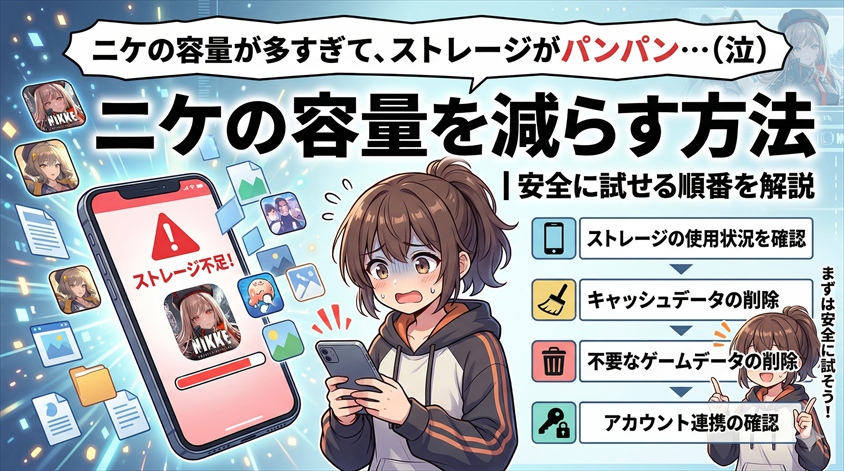
「NIKKEの容量が多すぎてストレージがパンパン…なんとかしたい」
そんなお悩みを抱えていませんか? NIKKEは大型アップデートや新キャラクター追加のたびにデータ量が増えやすいゲームで、気づいたらスマホの空き容量がほとんどない、という状況になりやすいんです。
ただ、焦って「とりあえず再インストール」をするのはちょっと待ってください。アカウント連携を確認せずに削除してしまうと、データが戻らなくなる可能性があります。
この記事では、安全に試せる順番で容量対策をまとめています。何から始めるべきかがわかれば、無駄な失敗はぐっと減らせますよ。
📌この記事でわかること!
- ニケの容量が増える主な原因と仕組み
- 安全に試せる容量削減の手順と優先順位
- 再インストール前に必ず確認しておくこと
- それでも容量が減らないときの次の対処法
ニケの容量はなぜ増えるの?原因を先に整理しよう
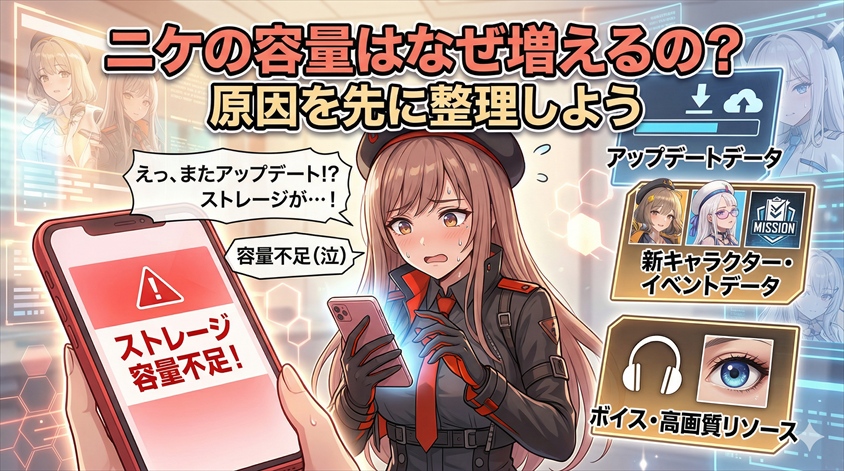
対処法を試す前に、まず「なぜニケの容量が増え続けるのか」を知っておくと、どの方法が自分に効くか判断しやすくなります。
NIKKEの容量が増える主な原因は、大きく3つあります。
① アップデートと追加ダウンロードデータ
NIKKEは定期的に大型アップデートが行われ、新キャラクターや新ストーリー、イベントのたびにゲームデータが追加されます。アプリ本体のサイズはアップデートのたびに少しずつ膨らんでいくため、インストールした当初より容量が大きくなっているのは自然なことです。
「最近急に重くなった気がする」という場合は、大型アップデートや追加ダウンロードの直後である可能性が高いです。
② キャッシュ(一時データ)の蓄積
ゲームをプレイするうちに、動作をスムーズにするための「キャッシュ」と呼ばれる一時データが端末に蓄積されていきます。このキャッシュは放っておくと少しずつ増えていくため、長くプレイしているほど容量の圧迫につながりやすいです。
 幸太郎くん
幸太郎くんキャッシュって何?なんかよくわからないんだけど…
 涼子さん
涼子さんゲームをサクサク動かすために一時的に保存しておくデータのことです。消しても大丈夫なものがほとんどで、削除後はゲームを開いたときに自動で再生成されますよ。
③ 本体アプリ自体のサイズ増加
ゲームそのもの(本体アプリ)のサイズも、バージョンを重ねるほど大きくなっていく傾向があります。NIKKEはグラフィック・音声・ストーリーボリュームが大きいゲームのため、端末内に占める容量もそれなりになります。
これは「減らせるもの」と「あまり変わらないもの」が混在しているので、どれにアプローチするかが重要です。
まず試したい!安全に容量を減らす手順【優先順位つき】
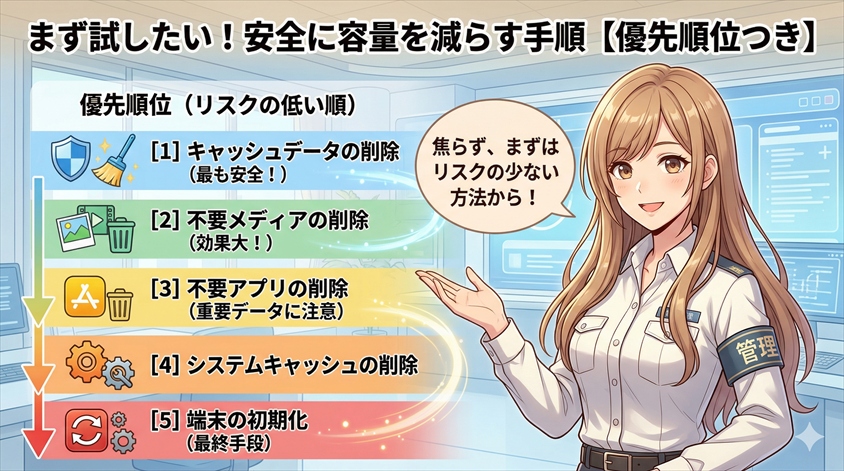
ここからが本題です。リスクが低い順に並べていますので、上から順に試していくのがおすすめです。
 管理人のニケさん
焦らず、まずはリスクの少ない方法から試してみましょう。順番を守れば、失敗はほとんど防げます。
STEP1|キャッシュ(一時データ)を削除する
最も手軽で、ゲームデータへの影響が少ない方法がキャッシュ削除です。キャッシュを消しても、セーブデータやアカウントデータは消えません。
ただし、iPhoneとAndroidでは操作方法が異なります。それぞれの手順を確認してください。
iPhoneの場合
iPhoneにはAndroidのような「アプリのキャッシュだけを削除する」機能が標準では用意されていません。そのため、以下の方法で対応します。
- 「設定」→「一般」→「iPhoneストレージ」からNIKKEを選択
- 「App を取り除く」を選ぶと、アプリ本体を削除しながらデータを保持できる(その後再インストール)
- または、ゲームアプリ内の「設定」→「データ管理」などからキャッシュ削除ができる場合があります(バージョンによって異なります)
Androidの場合
- 「設定」→「アプリ」→「NIKKE」を選択
- 「ストレージ」→「キャッシュを削除」をタップ
- 「データを削除」はゲーム内データに影響する可能性があるため、今回は選ばないこと
キャッシュを削除した後、ゲームを起動すると一部のデータが再ダウンロードされます。通信量がかかるため、Wi-Fi環境での操作を推奨します。また、「どれくらい容量が減るか」は端末の状態やプレイ期間によって変わるため、一定の効果を断言することはできません。
STEP2|ゲーム内の不要データを整理する
NIKKEのアプリ内設定から、不要なデータを整理できる場合があります。バージョンによって画面の構成が異なりますが、設定メニューの「データ」「ストレージ」「ダウンロード」などの項目を確認してみましょう。
ハイクオリティのボイスデータや高解像度のグラフィックデータを「低画質モード」に切り替えることで、端末への負荷や容量を抑えられる場合があります。
「データを削除」「初期化」のような操作は、ゲームデータに直結する場合があります。削除前に画面の説明をよく読み、何を削除するのかを必ず確認してから操作してください。
STEP3|スマホ全体の不要データを整理する
NIKKEだけにアプローチするのが難しい場合、スマートフォン全体の空き容量を増やすことでも対応できます。
- 使っていない写真・動画をクラウド(iCloud・Googleフォト)に移してスマホから削除する
- しばらく使っていないアプリを整理して削除する
- LINEやInstagramなどSNSアプリのキャッシュも意外とかさむため、合わせて整理するのが効果的
「NIKKEだけの問題ではなくスマホ全体が重い」という場合は、こちらの整理から始めると効果が出やすいことがあります。
再インストールの前に必ず確認してほしいこと
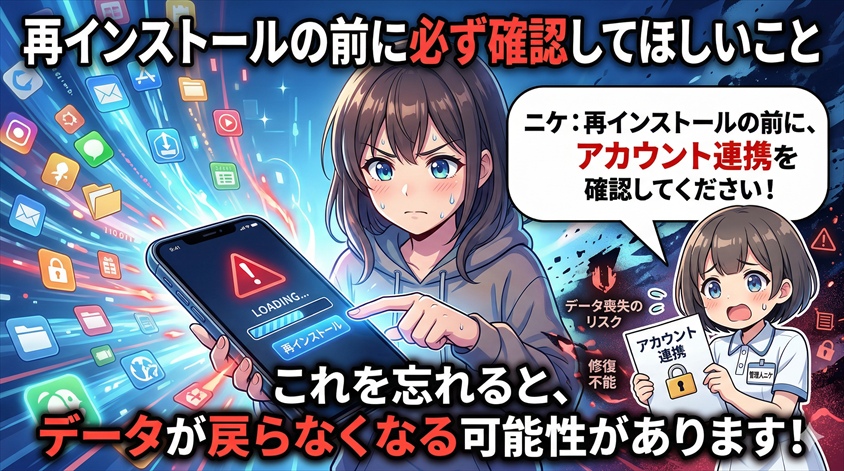
「キャッシュを消しても足りない」「スッキリさせたいから再インストールしたい」という方へ。再インストール自体は有効な手段のひとつですが、必ず確認すべきことを先にすませてから行ってください。
管理人のニケさん再インストールの前に、一つだけ確認してほしいことがあります。アカウント連携の確認です。これをしないと、データが元に戻らなくなる可能性があります。
確認① アカウント連携が済んでいるか
NIKKEのデータは、GoogleアカウントやApple ID、または公式アカウントと連携することで引き継ぎができる仕組みになっています。
アプリ内の「設定」→「アカウント」または「データ引き継ぎ」などの項目を開き、連携が完了しているかを必ず確認してください。連携できていない場合は、削除前に設定を済ませましょう。
確認② プレイヤーIDを控えておく
万一のために、プレイヤーID(ゲーム内のユーザーID)をメモしておくと安心です。サポートへの問い合わせが必要になった場合にも役立ちます。
確認③ Wi-Fi環境で行う
再インストール後はゲームのデータを再ダウンロードする必要があります。NIKKEはデータ量が多いため、モバイル通信で行うと通信制限に引っかかる可能性があります。必ずWi-Fi環境で操作してください。
アカウントと連携していない状態でアプリを削除すると、ゲームデータが端末ローカルに保存されているため、データが完全に消えてしまう可能性があります。一度消えたデータは通常復元できません。連携確認は必ずアプリ削除の前に行ってください。
再インストールで容量はどれくらい変わる?
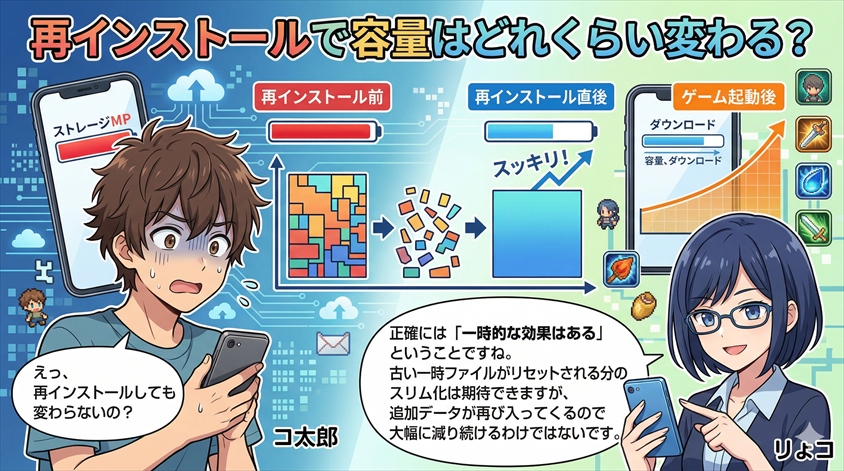
「再インストールすれば容量がスッキリする」というのは、半分正解で半分は注意が必要です。
再インストール直後は、蓄積されたキャッシュや一時ファイルがリセットされるため、一時的にスマホの空き容量が増えた状態になります。ただし、ゲームを起動すると必要なデータが順次再ダウンロードされるため、最終的な容量はインストール前とほとんど変わらないケースも少なくありません。
幸太郎くんえっ、再インストールしても変わらないの?
涼子さん正確には「一時的な効果はある」ということですね。古い一時ファイルがリセットされる分のスリム化は期待できますが、追加データが再び入ってくるので大幅に減り続けるわけではないです。端末やOSのバージョンによっても差が出ます。
「何GBまで減る」という断定はできませんが、長期間プレイしてキャッシュが膨らんでいる状態であれば、再インストール後に数百MBから数GB程度スッキリすることもあります。あくまで目安として参考にしてください。
それでも容量が減らないときの対処法
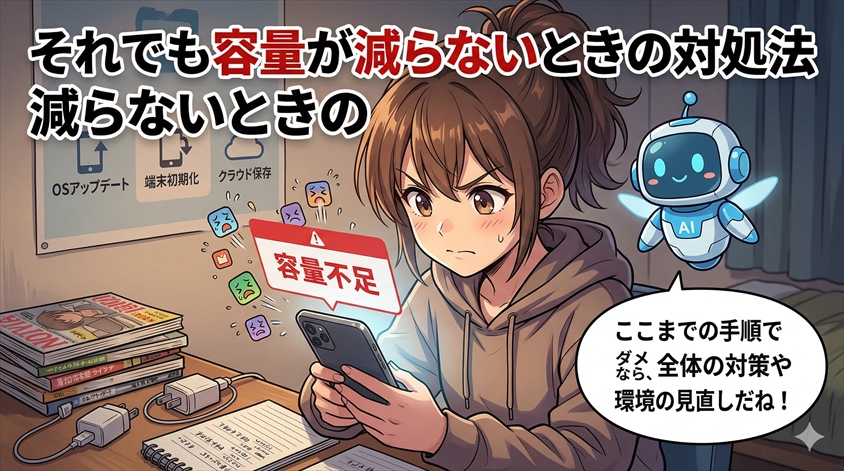
ここまでの手順を試してみても容量がうまく減らない場合は、端末全体の対策や環境の見直しを検討してみましょう。
① クラウドストレージへの写真・動画の移行
iCloudやGoogleフォトなどのクラウドサービスに写真・動画を自動保存する設定にすれば、スマホ本体の空き容量を確保できます。NIKKEの容量そのものは変わりませんが、端末全体に余裕ができることでストレージ不足が解消するケースは多いです。
② microSDカードへの移動(Android)
Androidを使っている場合、microSDカードに対応している機種であれば、写真・動画・一部アプリのデータをSDカードへ移すことができます。ただし、NIKKEのようなゲームアプリ本体をSDカードに移動できるかは機種と設定によって異なります。
③ NIKKEの公式サポートに問い合わせる
アップデート後に異常なほど容量が増えた、キャッシュを消しても即座に元に戻るなど、通常と異なる状況の場合は、公式サポートに問い合わせてみる選択肢もあります。バグや不具合として対応してもらえる可能性があります。
④ 容量の大きい機種への変更を検討する
根本的な解決として、ストレージ容量の大きいスマートフォンへの変更も一つの選択肢です。NIKKEをはじめとした大型ゲームを複数入れているなら、64GB以下の機種では慢性的なストレージ不足になりやすいです。
「スマホの容量を一気に増やす」と謳うサードパーティのクリーナーアプリは、効果が不明確なものや、逆にバッテリー・プライバシーに影響するものもあります。公式設定での対応を優先し、不審なアプリには頼らないことをおすすめします。
まとめ|安全な順番で試すのが最善策
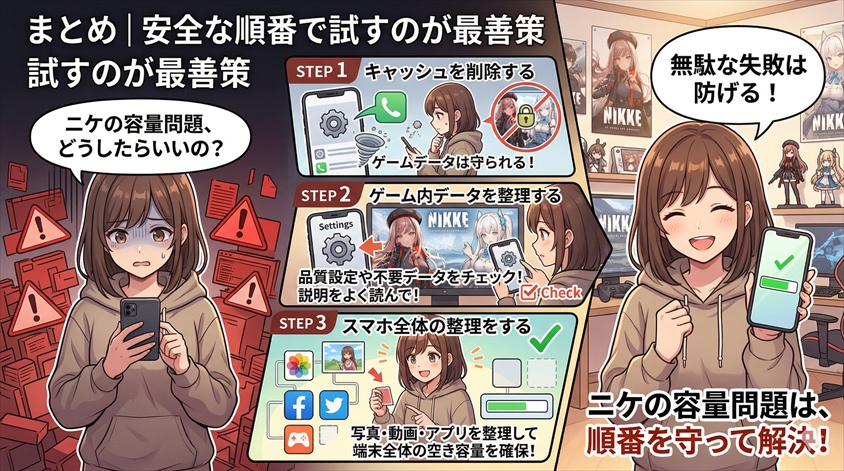
ニケの容量問題は、アップデートやデータ蓄積が原因である場合がほとんどです。「一撃で解決する裏技」はなかなかありませんが、順番を守って試せば、無駄な失敗はほとんど防げます。
改めて、安全に試せる順番をまとめておきます。
iPhoneまたはAndroidの設定からキャッシュを削除。ゲームデータへの影響が最も少ない方法です。
アプリ内設定から品質設定や不要データを見直す。何を削除するか説明をよく読んでから操作してください。
写真・動画・不要アプリを整理して端末全体の空き容量を確保する。
アカウント連携・プレイヤーIDの確認を必ずしてから。Wi-Fi環境で行うこと。
涼子さん焦って試すより、順番を守って進めるほうが結果的に早く解決できますよ。まずはキャッシュ削除から試してみてください。
端末の種類や使用状況、アップデートのタイミングによって効果は変わります。「必ず何GB減る」という断定はできませんが、安全な手順を踏めば、リスクを抑えながら対処できます。
NIKKEの容量についてさらに詳しく知りたい方は、以下の関連記事もあわせて参考にしてみてください。
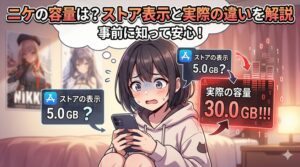
NIKKEの容量がどのくらいになるのか、iPhone・Android別の目安については、こちらの記事でくわしく解説しています。→ ニケの容量は何GB?ストア表示と実際の違いを解説
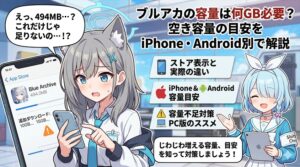
同じ悩みで検索されやすいブルーアーカイブの容量削減・目安については、こちらも参考にどうぞ。→ ブルアカの容量は何GB必要?空き容量の目安をiPhone・Android別で解説
ブルアカの容量を安全に減らす手順も気になる方はこちら。→ ブルアカの容量を減らす方法|安全に試せる手順を解説
ブルーアーカイブのアプリサイズや増える理由が気になる方はこちら。→ ブルーアーカイブの容量は何GB?増える理由と減らし方を解説